
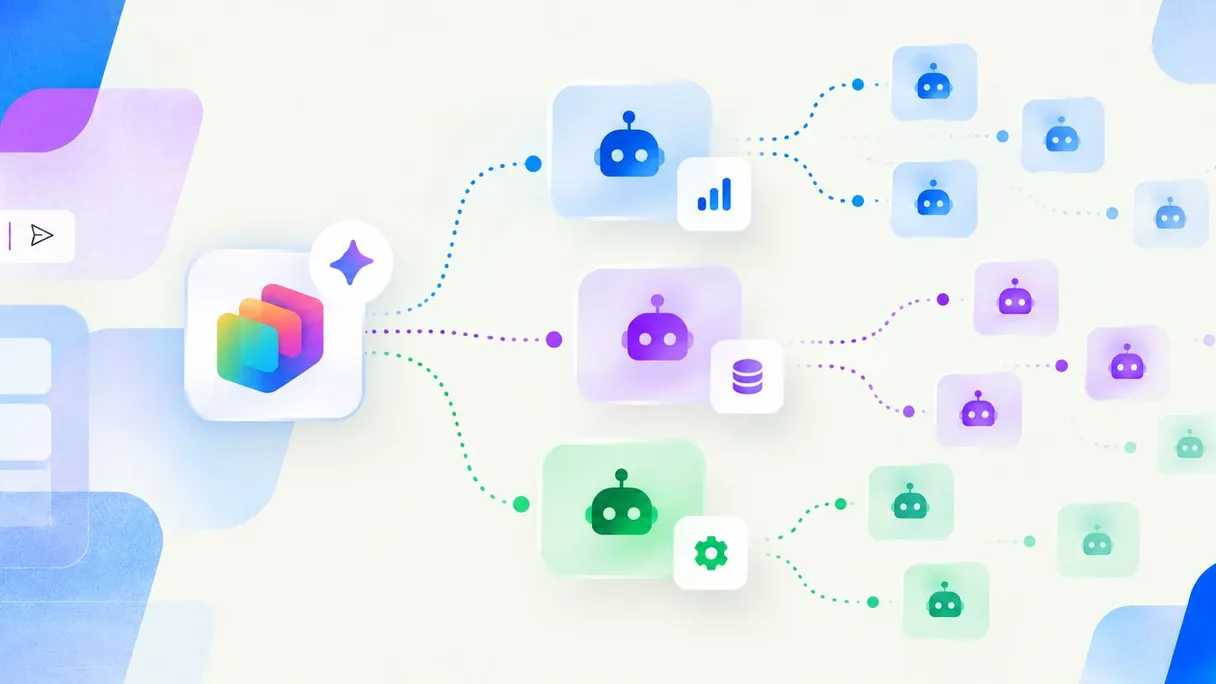
Een aanvraag komt binnen via Outlook. Iemand kopieert de gegevens naar Excel, zet een bericht in Teams en zoekt het juiste document in SharePoint. Daarna vraagt een collega in de chat wat de status is. Elke stap kost weinig tijd, maar samen kosten ze elke dag uren.
In dit artikel lees je hoe je binnen Microsoft 365 slimmer werkt met automatisering en AI. We bespreken wat Power Automate, Copilot Studio, SharePoint en Teams elk doen, hoe je ze combineert en wanneer je beter een maatwerkoplossing naast Microsoft 365 zet.
Laat AI lezen en voorstellen, laat vaste regels uitvoeren en laat een medewerker beslissen.
Waarom slimmer werken in Microsoft 365 ertoe doet
Veel MKB-bedrijven gebruiken Microsoft 365 al. De mail zit in Outlook, documenten staan in SharePoint en overleg loopt via Teams. De losse onderdelen zijn er dus. Wat vaak ontbreekt is de verbinding ertussen.
Dat merk je aan herkenbare dingen:
- Overtypen: gegevens uit een mail of formulier gaan met de hand naar een lijst of sheet.
- Zoekwerk: het antwoord staat ergens in een map, maar niemand weet precies waar.
- Statusvragen: teamleden vragen elkaar wat de stand van zaken is, omdat dat nergens vastligt.
- Vergeten stappen: een goedkeuring blijft liggen omdat niemand een seintje kreeg.
Automatisering en AI pakken precies deze ruis aan. Ze nemen herhaalwerk over en maken informatie sneller vindbaar. De medewerker blijft degene die controleert en beslist.
De bouwstenen: wat doet welk onderdeel?
Het helpt om de onderdelen los te zien. Elk heeft een eigen rol.
SharePoint: de plek waar informatie staat
SharePoint is de bron. Documenten, lijsten en gegevens staan hier gestructureerd en met rechten per persoon of groep. Hoe beter de informatie hier is georganiseerd, hoe bruikbaarder alles wordt wat je erbovenop bouwt. Een automatisering op een rommelige map blijft rommelig.
Teams: de plek waar mensen werken
Teams is waar je collega’s al zitten. Een melding of goedkeuringsvraag in Teams wordt sneller gezien dan een mail die in een volle inbox belandt. Zie Teams als het scherm waarop de automatisering contact opneemt met een mens.
Power Automate: vaste regels uitvoeren
Power Automate laat je workflows bouwen: als er iets gebeurt, volgt er een vaste reeks acties. Een nieuw bestand verschijnt in SharePoint, er gaat een goedkeuringsvraag naar de juiste persoon, en na akkoord volgt een melding in Teams. Dit werkt goed voor processen die elke keer hetzelfde verlopen.
Copilot Studio: een assistent op jouw eigen bronnen
Met Copilot Studio bouw je een eigen assistent of agent. Die kan vragen beantwoorden op basis van bronnen die jij aanwijst, bijvoorbeeld handleidingen, procedures of veelgestelde vragen in SharePoint. Medewerkers hoeven dan niet meer te zoeken of een collega te storen. Ze stellen de vraag en krijgen een antwoord.
Combineer: AI interpreteert, workflows voeren uit
De beste resultaten ontstaan als je beide aanpakken op de juiste plek inzet. AI is goed in lezen, samenvatten en interpreteren van ongestructureerde input, zoals een mail met een vrije tekst. Een workflow is goed in uitvoeren: vaste stappen, steeds op dezelfde manier.
Een voorbeeld van de verdeling:
- Een klantvraag komt binnen via mail of formulier.
- De AI-stap herkent waar het over gaat en haalt de belangrijkste gegevens eruit.
- Een workflow legt die gegevens vast in een SharePoint-lijst.
- Een bericht in Teams laat de juiste collega weten dat er iets te beoordelen is.
- De collega controleert, past aan waar nodig en geeft akkoord.
De AI doet het leeswerk. De workflow doet het uitvoerende werk. De mens neemt het besluit. Dat voorkomt dat een fout van de AI ongemerkt doorwerkt.
De keuze tussen vaste workflows en flexibelere agents verdient een eigen blik. Daarover schreven we eerder in AI agents of klassieke automatisering: wat lost jouw handwerk écht op?. Over het ontwerp van voorspelbare agents gaat Betrouwbare AI agents ontwerpen. Hoe je een medewerker laat controleren in plaats van overtypen lees je in Human-in-the-loop AI voor documentverwerking.
Begin klein en kies scherp
Je hoeft niet in één keer alles te automatiseren. Een logisch pad:
- Kies één proces dat vaak terugkomt. Denk aan een aanvraag, een goedkeuring of een vaste melding.
- Beschrijf de huidige stappen. Wie doet wat, waar staat de informatie en waar gaat het mis?
- Ruim eerst de bron op. Zorg dat documenten en lijsten in SharePoint logisch zijn ingedeeld.
- Automatiseer de vaste stappen. Laat een workflow het herhaalwerk doen.
- Voeg AI toe waar interpretatie nodig is. Bijvoorbeeld bij het lezen van vrije tekst of het beantwoorden van vragen.
- Houd een mens in de lus. Laat een medewerker controleren voordat iets definitief wordt.
We kiezen bij elk project voor wat praktisch nodig is, zonder overbodige features. Dat geldt ook hier: een eenvoudige workflow die elke dag gebruikt wordt, is meer waard dan een uitgebreide opzet die niemand vertrouwt.
Let op rechten en gegevens
Een assistent die jouw bronnen doorzoekt, moet niet méér laten zien dan een medewerker mag zien. Kijk daarom vooraf naar wie bij welke map en lijst mag. Bepaal ook welke gegevens je wel en niet via een AI-stap laat lopen. Stem dit af met degene die binnen jouw organisatie de IT en privacy beheert.
Wanneer Microsoft 365 niet genoeg is
Microsoft 365 is sterk voor werk dat binnen de Microsoft-omgeving blijft. Het wordt lastiger als je proces ook andere systemen raakt: een boekhoudpakket, een ordersysteem, een leveranciers-API of een klantportaal waar je klanten zelf in kunnen. Of als de logica zo specifiek is dat je er een eigen scherm met eigen rollen voor nodig hebt.
Dan past maatwerk beter. Wij bouwen webapplicaties, systeemintegraties en klantportalen die losse systemen laten samenwerken. Een voorbeeld is de koppeling bij Expo Flora, waar facturen uit Rentman automatisch in AFAS worden geboekt. Ook kunnen we je helpen met bedrijfsprocessen automatiseren zonder onnodige complexiteit, of met AI-agents die echt werk uit handen nemen.
Het is zelden een kwestie van of-of. Vaak blijft Microsoft 365 de plek waar je team werkt, en zorgt een maatwerkkoppeling dat de gegevens uit andere systemen daar netjes aankomen.
Wat dit oplevert
Als je de onderdelen goed op elkaar laat aansluiten, merk je dat in de dagelijkse praktijk:
- Minder overtypen: gegevens worden één keer vastgelegd en daarna hergebruikt.
- Minder zoekwerk: een assistent op je eigen bronnen geeft sneller antwoord.
- Duidelijke volgende stap: de juiste persoon krijgt op het juiste moment een melding in Teams.
- Minder vergeten werk: vaste stappen lopen vanzelf, ook als het druk is.
- Beter te beheren: een kleine, goed gekozen opzet is op lange termijn makkelijker bij te houden dan een woud aan losse flows.
Even sparren over jouw proces?
Weet je niet zeker welk deel van je werk je het beste in Microsoft 365 oplost en welk deel een koppeling of maatwerk nodig heeft? We kijken graag vrijblijvend mee. Neem contact met ons op voor een oriënterend gesprek, of lees eerst meer over hoe wij werken.